Affinity 使用指南:界面、图层与蒙版
这篇文章写给谁
第一次打开 Affinity 的新手。读完你会知道界面每个区域是干什么的,并理解修图软件最重要的两个核心概念:图层和蒙版。本文基于 Affinity 3.x(Canva 收购后的免费统一版本)编写。
一、先认识 Affinity
Affinity 是一款专业的图像编辑与设计软件(可理解为 Photoshop 的平替),特点是:
- 完全免费:核心的修图、设计、排版功能全部免费使用(AI 功能需要 Canva 会员)
- 三合一:把修图、矢量设计、排版做进了同一个软件,通过顶部的**工作室(Studio)**切换
- 非破坏性编辑:所有调整都记录在图层上,随时可以反悔、修改,不会破坏原图

顶部这几个按钮就是工作室切换器:
| 工作室 | 用途 |
|---|---|
| Pixel | 像素编辑 —— 修照片就在这里 |
| Vector | 矢量设计(画 Logo、插画) |
| Layout | 排版(做海报、画册) |
| Slice | 切片导出 |
| Canva AI | AI 功能(需 Canva 会员) |
新手建议
只用修图的话,其他工作室都可以在 Studio Manager 里隐藏,界面会清爽很多。
二、UI 界面导览
打开一张图片后,界面长这样(编号对应下方说明):
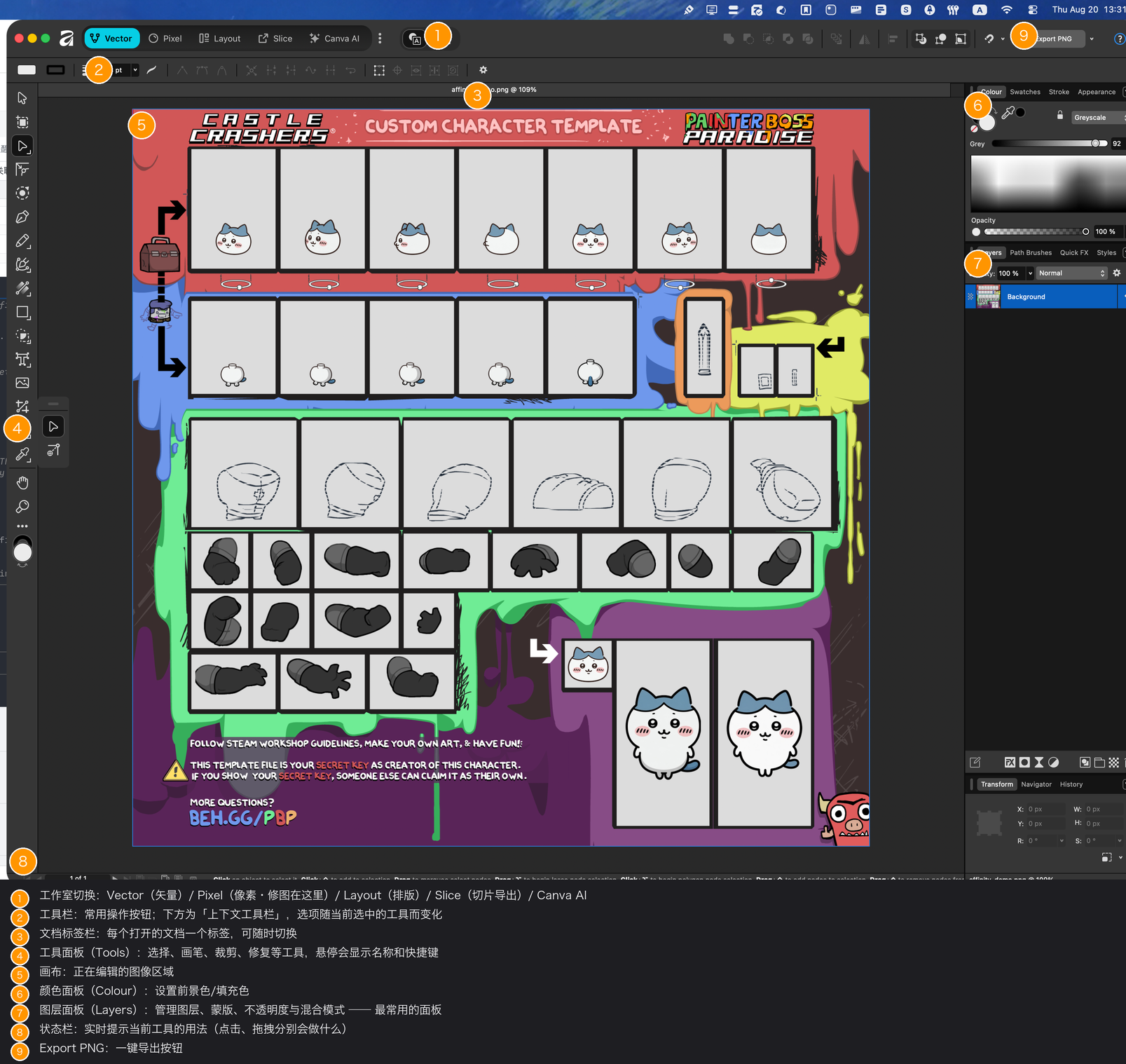
几个要点补充:
- **上下文工具栏(②)**是最常用的区域之一:选中画笔就显示笔刷大小,选中裁剪就显示比例设置——先看这里找选项。
- **图层面板(⑦)**是修图的核心工作区,下面会详细讲。
- 找不到功能时,用顶部菜单栏 帮助(Help)里的搜索,输入功能名即可定位。
- 原 Affinity Photo 时代的 Develop(RAW 显影)、液化、色调映射等功能,现在收在 Pixel 菜单 下(Develop 快捷键
Shift + Cmd + A)。
三、图层(Layers)的原理
可以把图层想象成一叠透明的玻璃纸:每张纸上画了一部分内容,从上往下看,叠在一起就是最终画面。
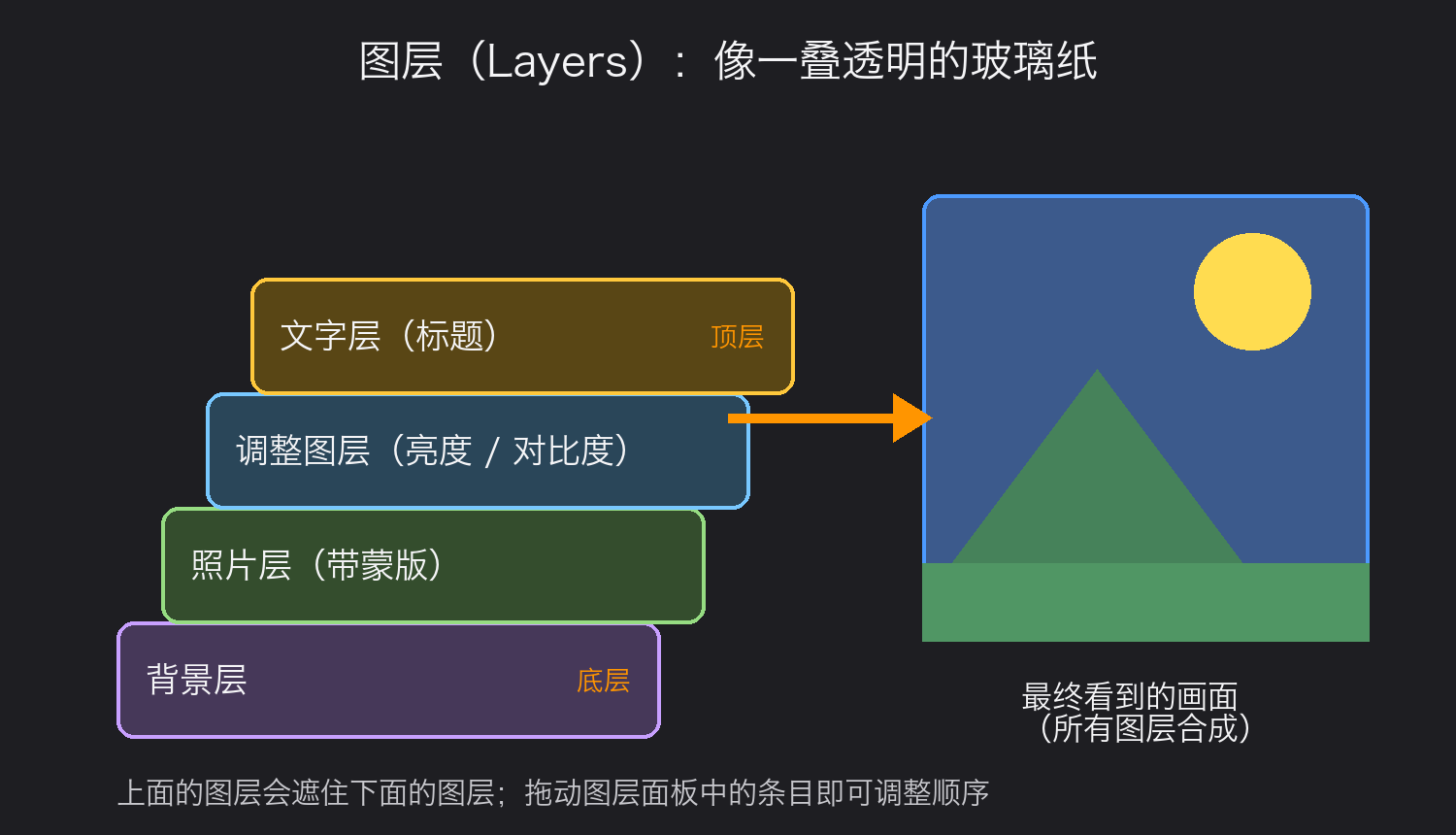
核心规则:
- 上面的图层遮住下面的图层:文字层在最上面,所以标题永远浮在照片之上
- 调整顺序:在图层面板里直接拖动条目上下移动,就能改变遮挡关系
- 眼睛图标:点击可以临时隐藏某个图层(看看没有它长什么样)
- 不透明度(Opacity):控制这层有多"透",100% 完全不透明,50% 半透明
- 混合模式(Blend Mode,默认 Normal):控制这层与下面图层的颜色如何混合,进阶玩法
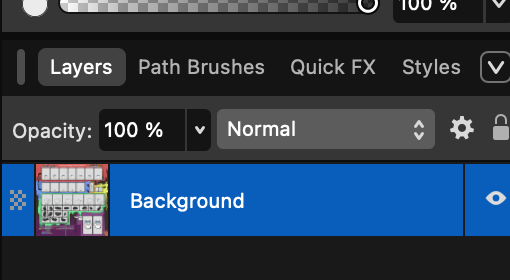
上图是图层面板的特写:顶部可以切换 Opacity 和混合模式,列表里每一行就是一个图层。
常见的图层类型
| 类型 | 说明 |
|---|---|
| 像素图层 | 照片、画笔涂抹的内容 |
| 调整图层 | 不存放图像,只存放"提亮、调色"等指令,作用于它下方的所有图层 |
| 文字图层 | 文字内容,随时可改字 |
| 组(Group) | 把多个图层打包成一个文件夹,方便管理 |
为什么推荐用调整图层
直接对照片调亮度,像素就被改掉了,无法反悔。而调整图层只是一条"指令",随时可以双击修改参数、或直接删掉恢复原样——这就是非破坏性编辑,也是专业修图的基本功。
四、蒙版(Mask)的原理
蒙版解决一个高频需求:只想让某个效果作用在画面的一部分区域上(比如只提亮人脸、只替换天空)。
蒙版是一张附着在图层上的灰度图,它不储存颜色,只控制这个图层每个位置"显示多少":
- 白色 = 完全显示
- 黑色 = 完全隐藏
- 灰色 = 半透明
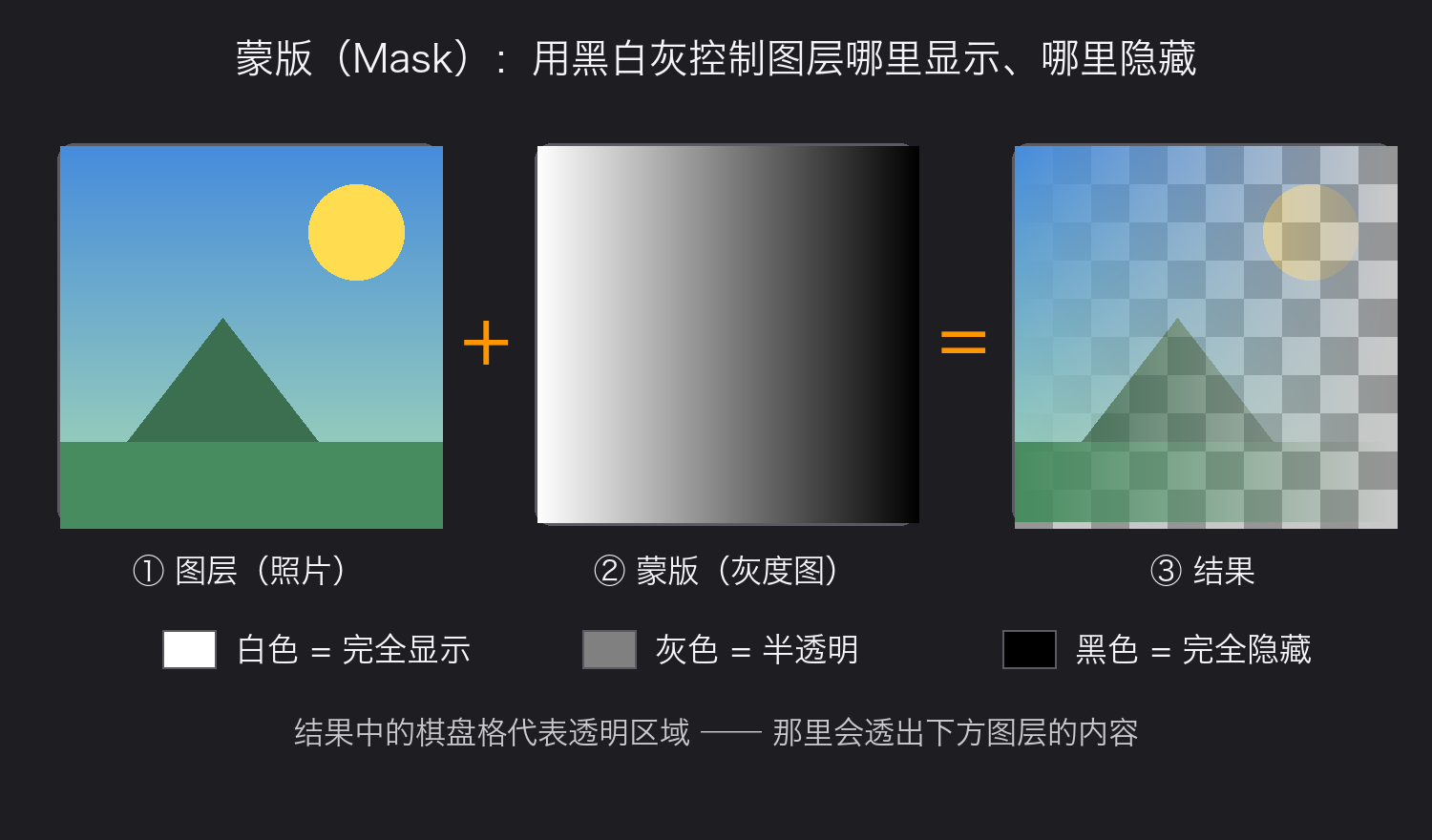
上图中:照片层(①)叠上一张"左白右黑"渐变的蒙版(②),结果就是左边正常显示、右边逐渐变透明(③),透明处会露出下方图层的内容。
蒙版 vs 橡皮擦
用橡皮擦擦掉的内容是真的没了;用蒙版涂黑只是暂时遮住,涂错了用白色画笔涂回去就能恢复。所以专业工作流里:能用蒙版就不用橡皮擦。
基本操作步骤
- 在图层面板选中目标图层
- 点击图层面板底部的蒙版按钮添加蒙版(默认全白 = 全部显示)
- 选中蒙版,用画笔工具:黑色画笔涂抹 = 隐藏该区域,白色画笔涂抹 = 恢复显示
- 涂错了随时换相反颜色补回来
五、上手小练习:只提亮人物、不动背景
把上面两个概念组合起来,就是最常见的修图操作:
- 打开照片,添加一个亮度/对比度调整图层,把亮度拉高(此时整张图都变亮)
- 选中调整图层自带的蒙版,按
Cmd + I反相成黑色(此时效果全部隐藏,照片恢复原样) - 用白色画笔在人物区域涂抹——只有涂抹过的地方被提亮
- 觉得提太多了?双击调整图层改参数,或者用黑色画笔把多涂的部分盖回去
整个过程原照片一个像素都没有被动过,这就是图层 + 蒙版的威力。
六、快速上手总结
| 我想…… | 怎么做 |
|---|---|
| 修照片 | 切到 Pixel 工作室 |
| 找当前工具的选项 | 看顶部的上下文工具栏 |
| 调整某层的遮挡顺序 | 图层面板里上下拖动 |
| 提亮/调色且可反悔 | 用调整图层,别直接改照片 |
| 效果只作用于局部 | 给图层加蒙版,黑隐藏、白显示 |
| 涂错了恢复 | 蒙版上用相反颜色涂回去 |
| 导出成品 | 右上角 Export PNG |