Mac 入门指南:桌面、程序坞、访达与常用操作
刚刚拿到 Mac、或从 Windows 转过来的同事。读完你会认识桌面上每一块区域,学会打开软件、找文件、装应用,并记住最常用的几个快捷键。文中界面示意来自 Apple 官方帮助文档与公开示意图,不同 macOS 版本外观可能略有差异,操作逻辑一致。
一、先建立一张「地图」
Mac 桌面可以粗分为四块:
| 区域 | 在哪 | 干什么 |
|---|---|---|
| 菜单栏 | 屏幕最顶端 | 当前软件的菜单、时间、Wi‑Fi、电池、控制中心 |
| 桌面 | 中间大片区域 | 放文件快捷方式、看壁纸 |
| 程序坞(Dock) | 默认在屏幕底部 | 常用 App 启动器 + 已打开 App |
| 访达(Finder) | 程序坞最左侧图标 | 管文件,相当于 Windows 的「资源管理器」 |
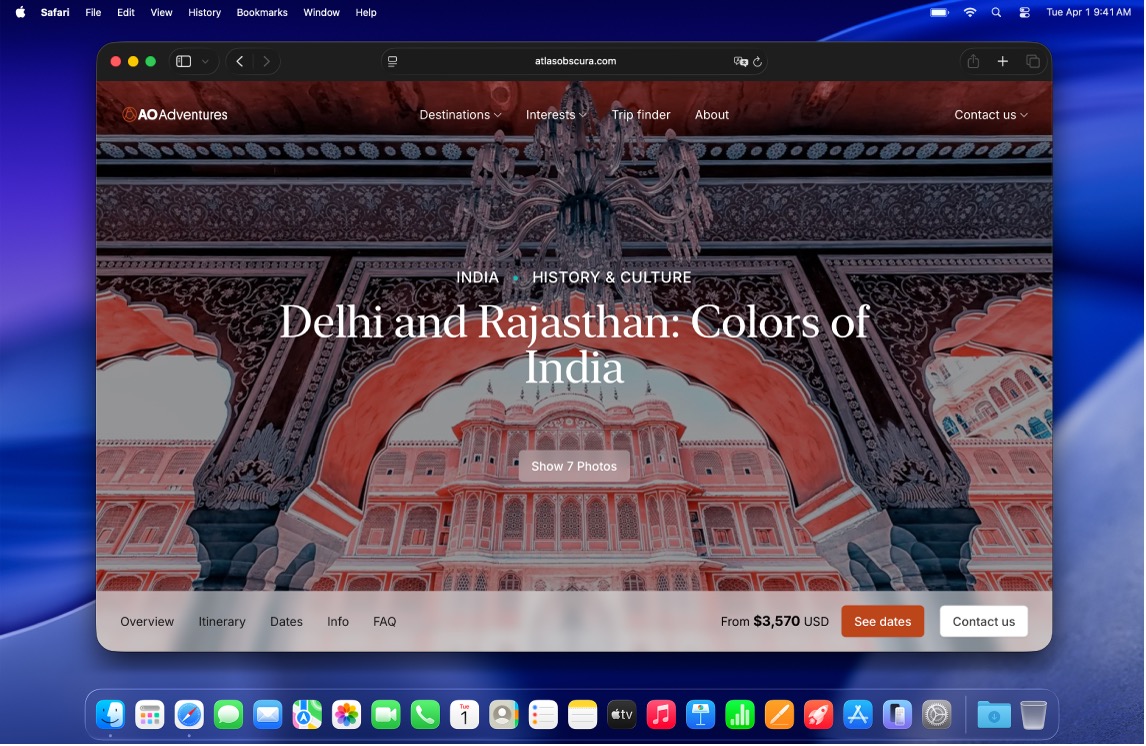
Mac 没有桌面左下角的「开始菜单」。找软件优先用:程序坞、聚焦搜索(Spotlight,Cmd + 空格),或打开 访达 → 应用程序。
二、程序坞(Dock):你的快捷启动栏
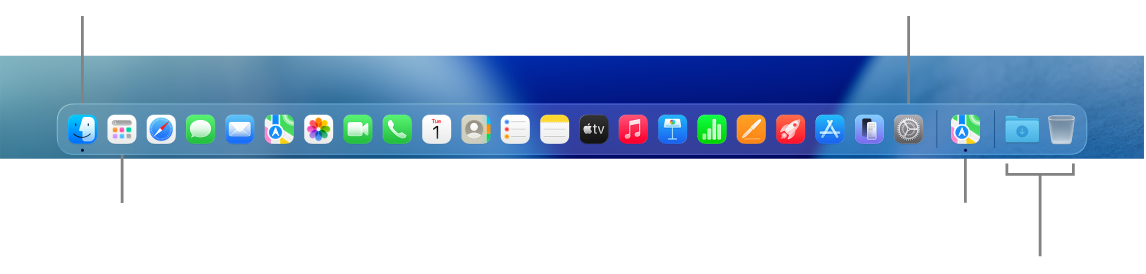
程序坞是一排图标,用来打开常用软件。
要点:
- 点图标 = 打开 App(或切换到已打开的 App)
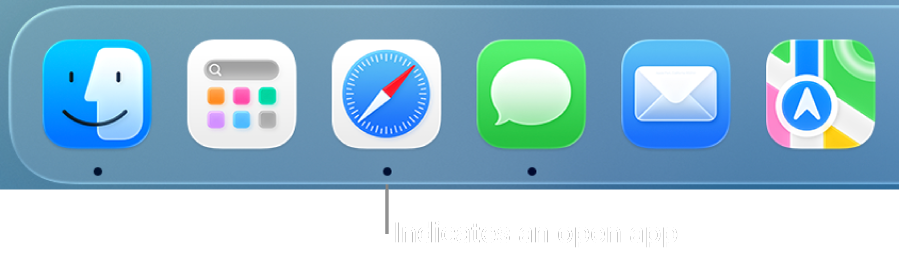
- 图标下方若有 小圆点,表示这个 App 正在运行
- 左侧(分隔线左边)一般是 App;右侧常放下载、废纸篓、已打开文件等
常用操作
| 我想…… | 怎么做 |
|---|---|
| 把 App 固定到程序坞 | 打开 App 后,在程序坞图标上 右键(双指点按)→ 选项 → 在程序坞中保留 |
| 从程序坞移除 | 把图标 拖出程序坞 松手(或右键 → 选项 → 从程序坞中移除) |
| 强制退出卡死的 App | 程序坞图标上右键,按住 Option,选 强制退出 |
点窗口左上角 红灯 通常只关窗口,App 可能仍在运行(程序坞下还有点)。要彻底退出:菜单栏 App 名 → 退出,或 Cmd + Q。
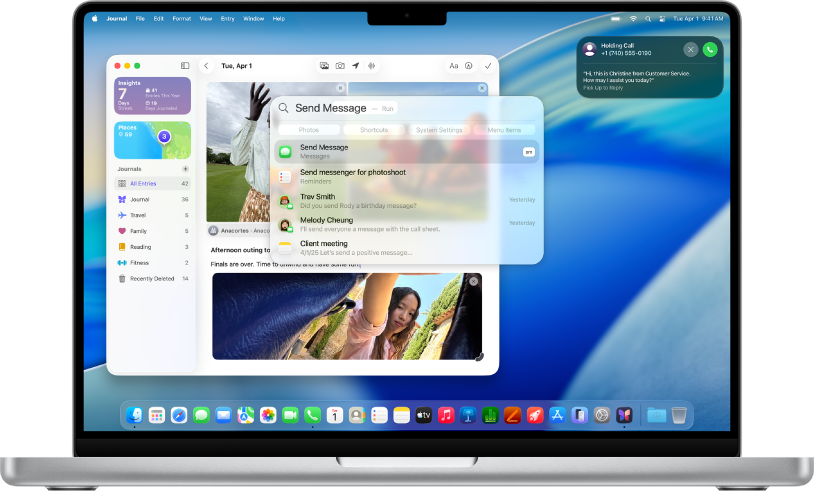
三、聚焦搜索(Spotlight):最快的「开始菜单」
忘记图标在哪时,用聚焦:
- 按下
Command(⌘)+ 空格键 - 输入软件名、文件名、甚至简单计算
- 回车打开
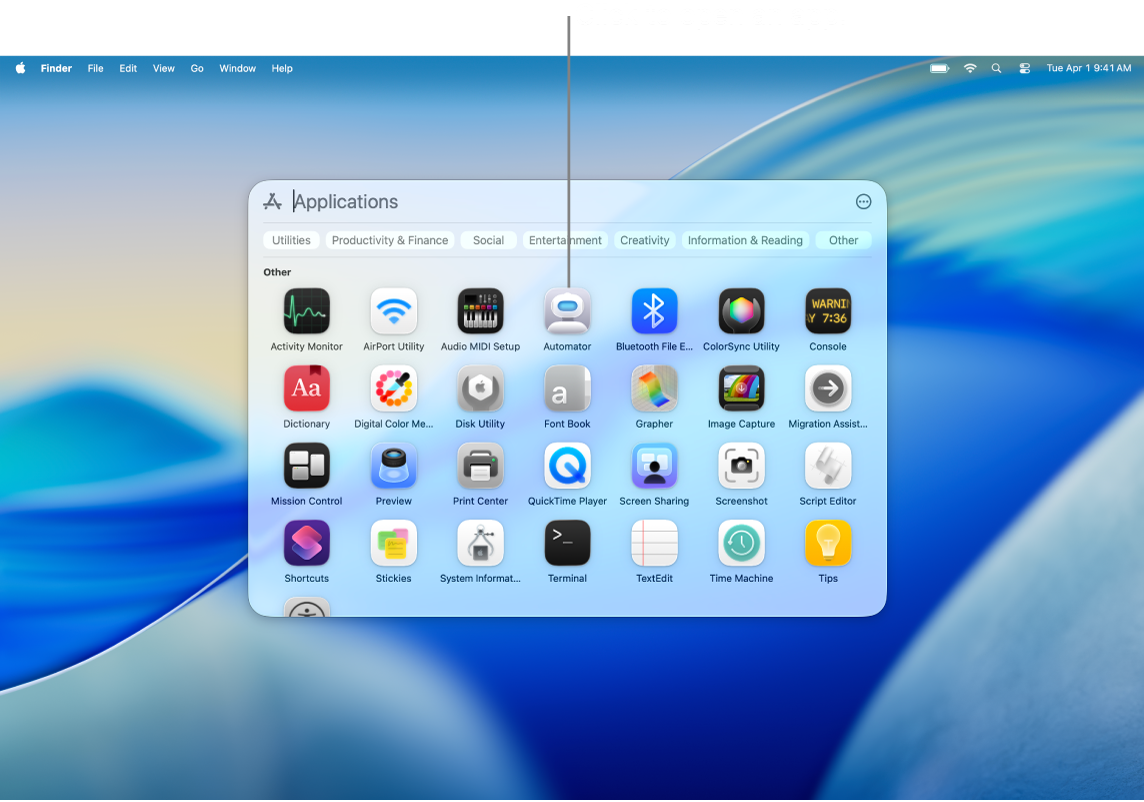
上图是聚焦里浏览应用的示意。日常工作流建议:
- 想开微信 / 浏览器 / 访达 → 先
Cmd + 空格再打前几个字母 - 比在桌面上海找图标更快
把「Cmd + 空格 → 打字 → 回车」练成肌肉记忆,比整理一屏幕快捷方式更有用。
四、访达(Finder):文件都在这里
程序坞最左侧、脸形的两色图标就是 访达。它负责浏览磁盘、U 盘、网盘同步文件夹等。

窗口结构
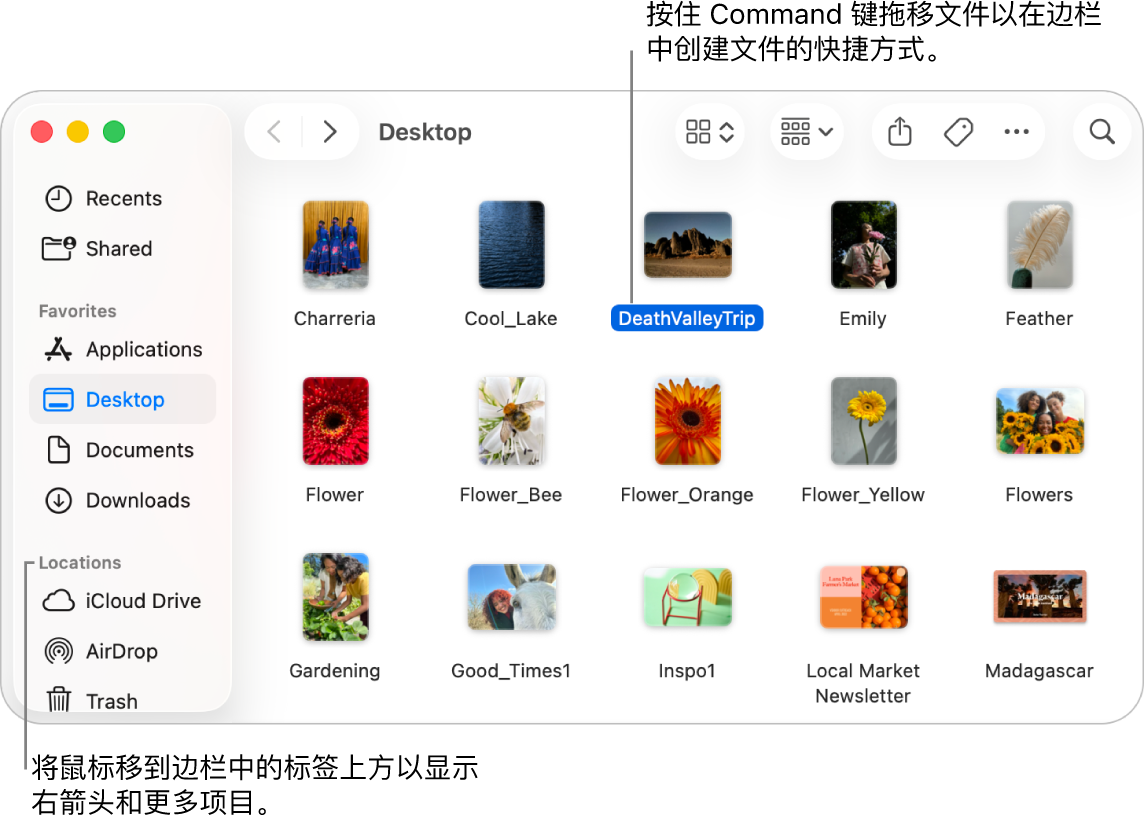
- 左侧边栏:常用位置(隔空投送、下载、文稿、应用程序、外置磁盘等)
- 中间:当前文件夹内容
- 顶部工具栏:前进后退、查看方式、搜索框

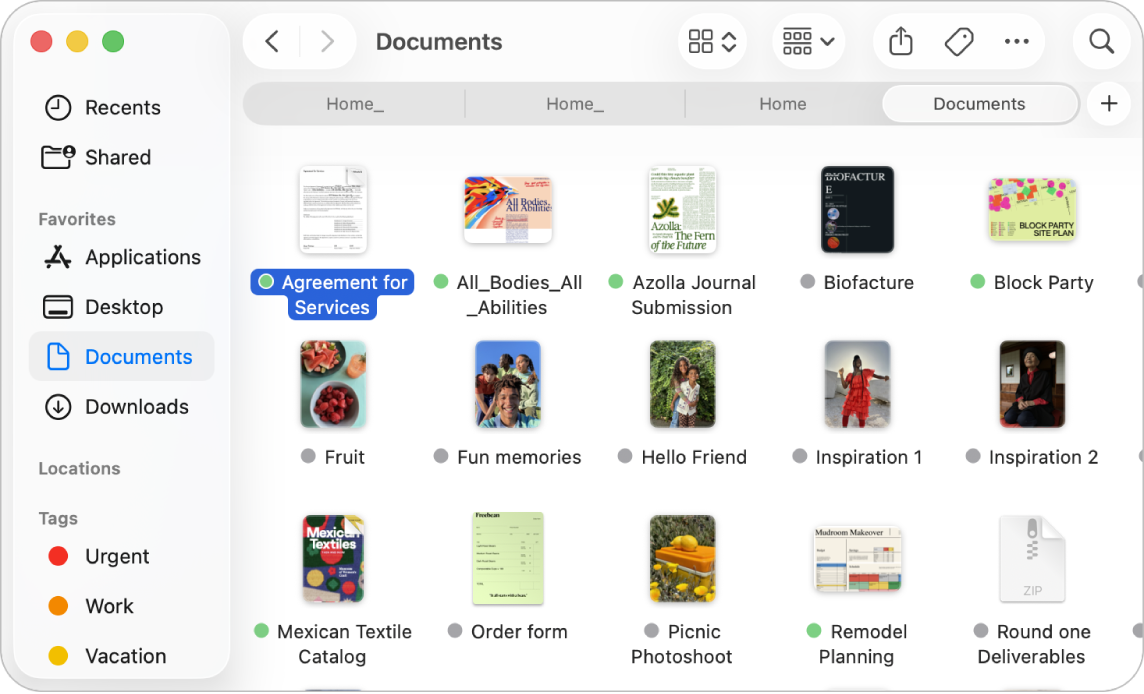
查看方式
顶部工具栏可切换:
| 视图 | 适合 |
|---|---|
| 图标 | 看图、随便翻 |
| 列表 | 看大小、修改日期 |
| 分栏 | 一层层点进子文件夹 |
| 画廊 | 预览大图 |
必会操作
| 操作 | 方法 |
|---|---|
| 新建文件夹 | Cmd + Shift + N |
| 复制 / 粘贴 | Cmd + C / Cmd + V |
| 剪切(移动) | Cmd + C,到目标后 Cmd + Option + V(Mac 特色) |
| 删除到废纸篓 | Cmd + Delete |
| 清空废纸篓 | 程序坞废纸篓右键 → 清倒 |
| 重命名 | 选中后 Return,改完再 Return |
| 快速预览 | 选中文件按 空格(再按空格关闭) |
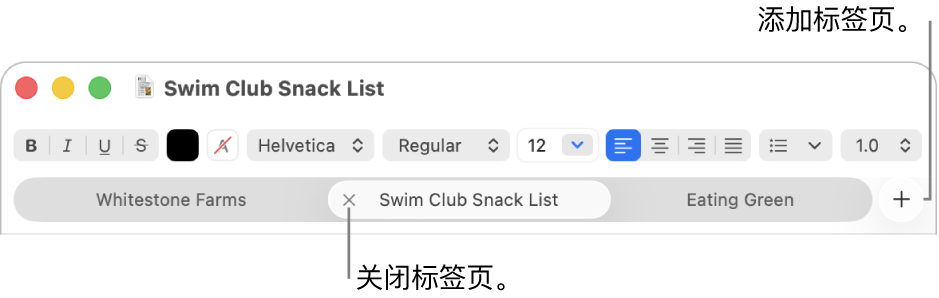
访达支持 标签页(类似浏览器):Cmd + T 新建标签,避免开一堆窗口。
需要把文件路径发给同事时:右键文件 → 按住 Option → 菜单会出现 将 … 路径名称拷贝 之类选项(文案随系统语言略有不同)。
- 下载:浏览器下来的东西默认在这
- 文稿:建议放工作文档
- 桌面:能少放就少放,重要文件请进「文稿」或公司网盘
- 应用程序:已安装的 App 一般在这里(不要只会在桌面找)
公司网盘相关可另见:企业极空间。
五、窗口左上角三颗键
每个窗口左上角一般有三颗信号灯:
| 颜色 | 作用 | 注意 |
|---|---|---|
| 红 | 关闭窗口 | 多数 App 不会因此退出 |
| 黄 | 最小化到程序坞 | Cmd + M |
| 绿 | 全屏 / 最大化相关 | 单击常为全屏;悬停可看分屏等选项 |
- 切换已打开 App:
Cmd + Tab(按住 Cmd,连按 Tab) - 关掉当前窗口:
Cmd + W - 退出整个 App:
Cmd + Q
六、系统设置:改 Wi‑Fi、蓝牙、显示器、鼠标
打开方式任选其一:
- 程序坞里的 齿轮 图标
- 苹果菜单 → 系统设置…
Cmd + 空格输入「系统设置」
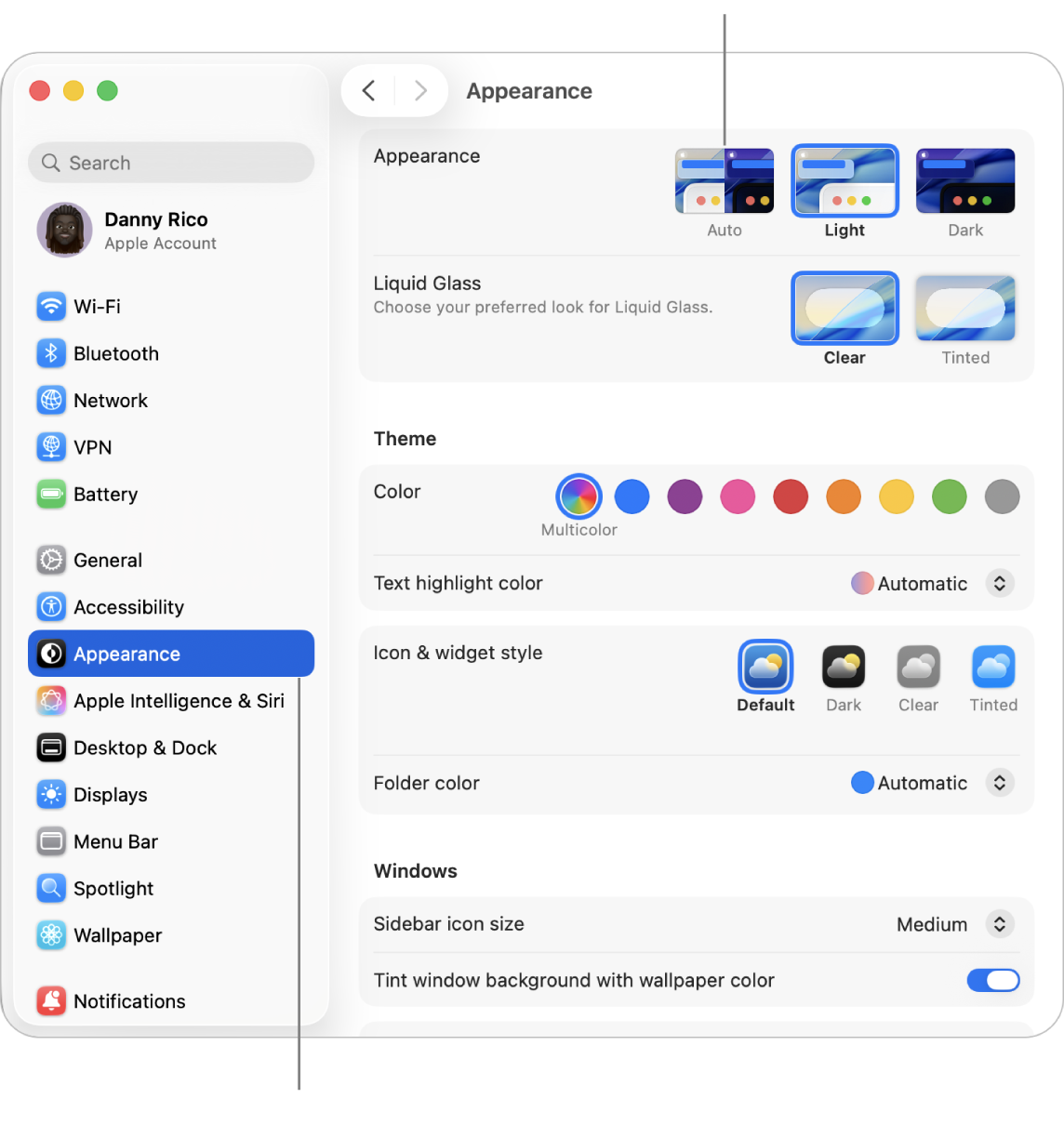
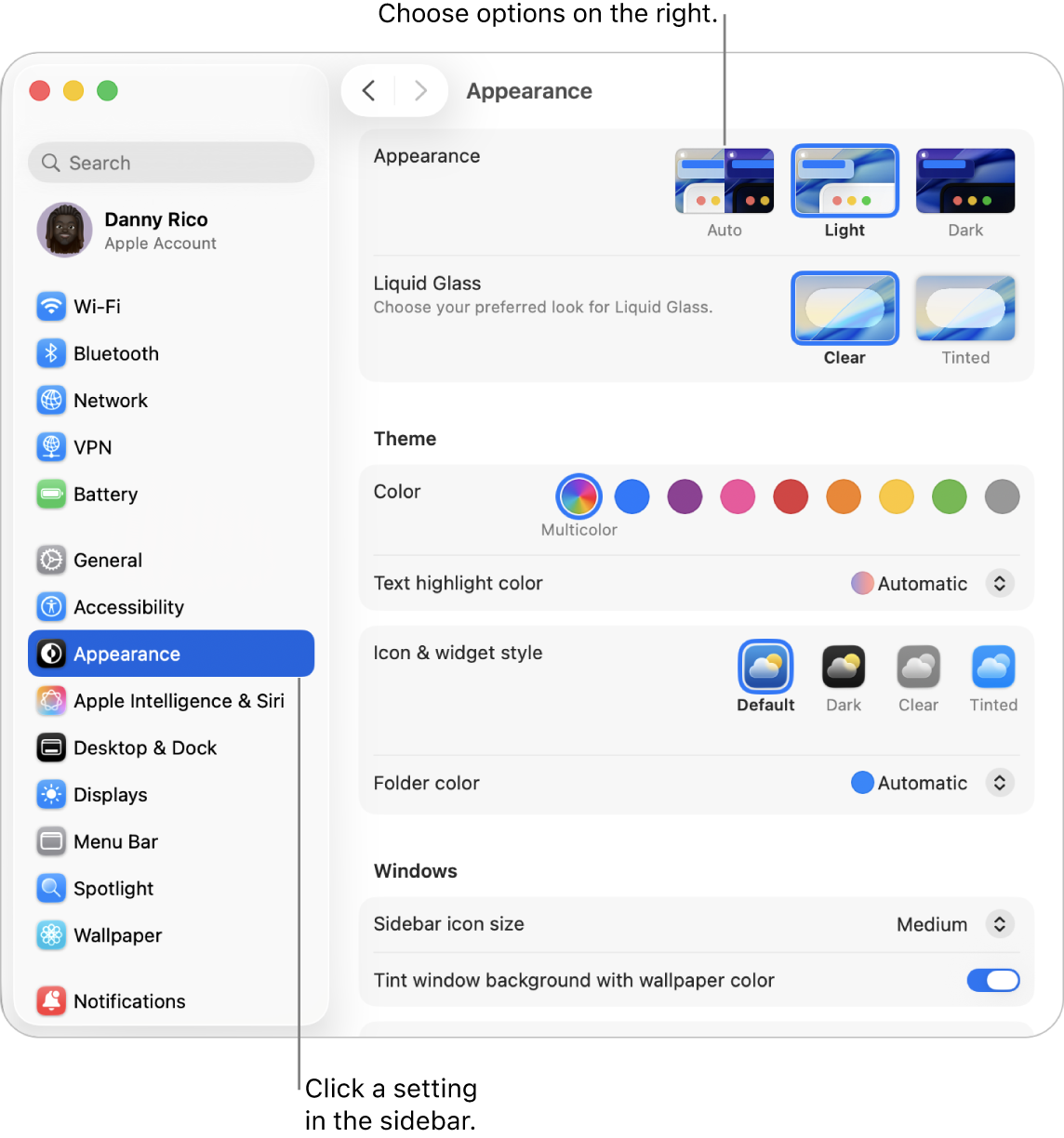
左侧分类点进去即可。入职后最常改的包括:
- 网络 / Wi‑Fi
- 蓝牙(鼠标、耳机)
- 显示器(分辨率、夜览)
- 桌面与程序坞(程序坞位置、自动隐藏)
- 触控板 / 鼠标(方向、速度、手势)
- 电池(笔记本)
- 用户与群组 / 锁定屏幕(密码、自动锁定)
公司代理配置见:公司内部添加网络代理(文中有 Mac 小节)。
七、触控板与鼠标(从 Windows 过来必看)
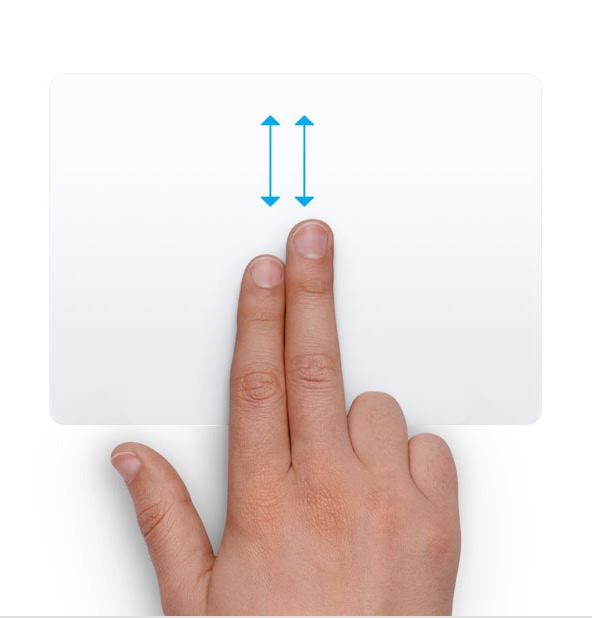
Mac 笔记本触控板手势很丰富;外接鼠标也可以在「系统设置」里调。
| 手势(常见默认) | 作用 |
|---|---|
| 双指上下滑动 | 滚动页面 |
| 双指左右滑 | 前进 / 后退(浏览器等) |
| 双指捏合 | 缩放 |
| 双指单击(或点按) | 右键菜单 |
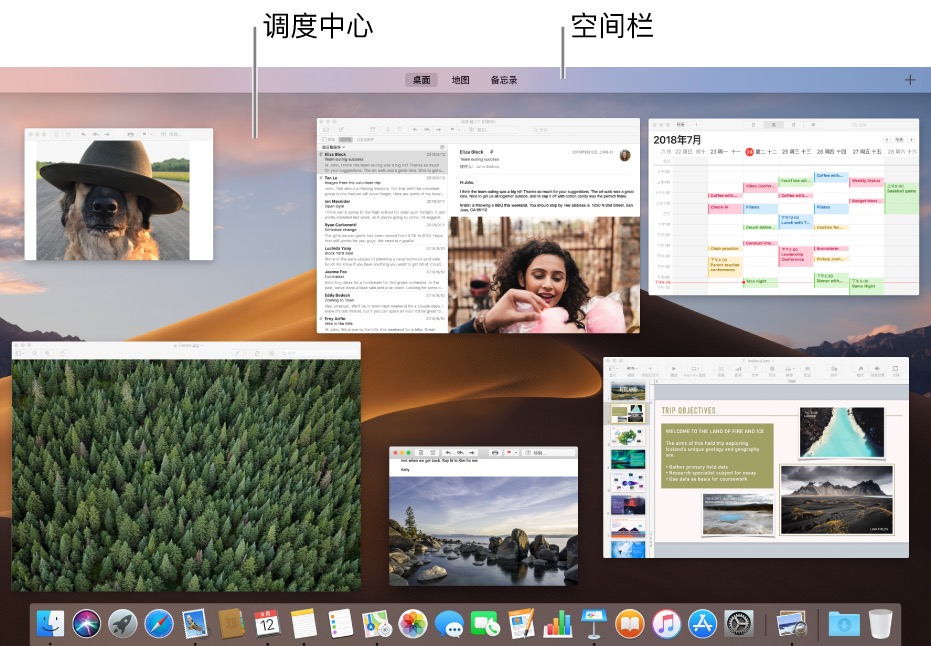
| 三指 / 四指上推 | 调度中心(看所有窗口) |
| 三指 / 四指左右滑 | 切换桌面空间 |
系统设置 → 触控板 / 鼠标里可关 自然滚动。更像传统鼠标滚轮就关掉;喜欢手机同向就保持开启。
若使用多桌面(不同工作台):手势左右滑切换,适合「一桌办公、一桌沟通」。
八、键盘:Command 才是主角
Windows 的 Ctrl 在 Mac 上很多对应成 Command(⌘)。
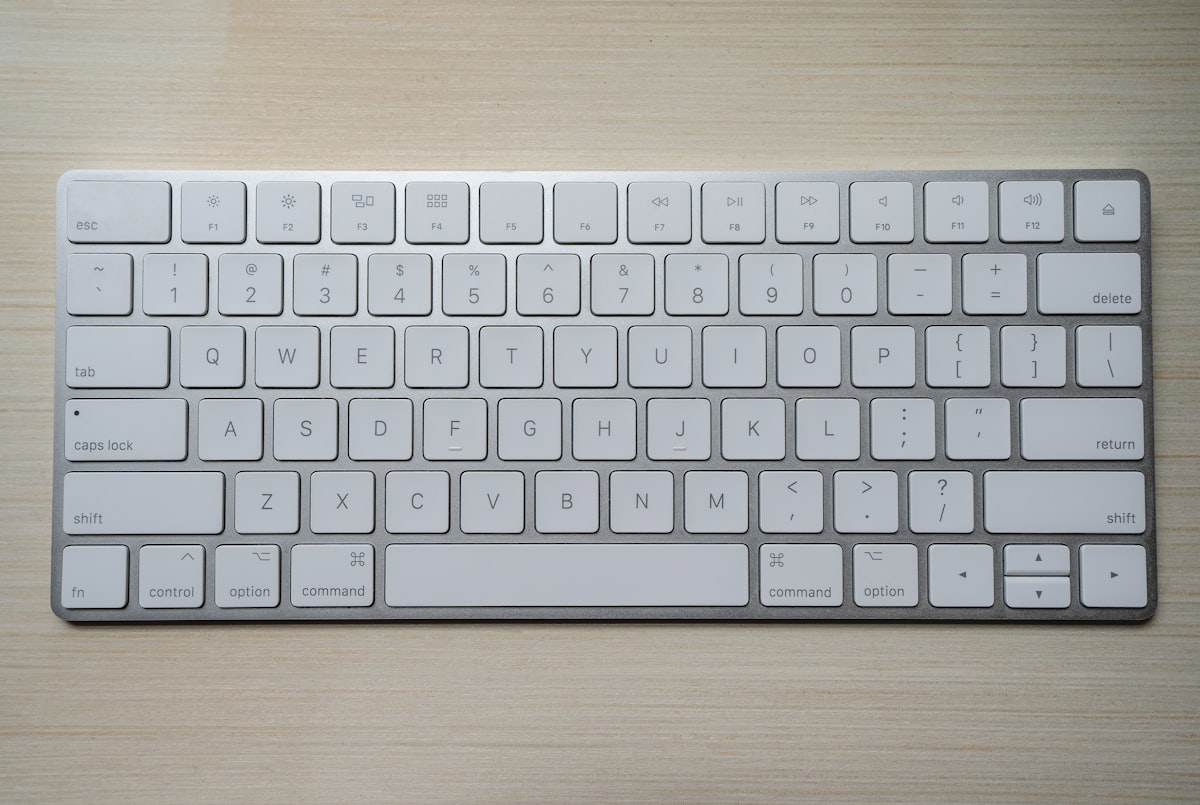
每天都用的
| 功能 | Windows 习惯 | Mac |
|---|---|---|
| 复制 | Ctrl + C | ⌘ + C |
| 粘贴 | Ctrl + V | ⌘ + V |
| 剪切 | Ctrl + X | ⌘ + X |
| 撤销 | Ctrl + Z | ⌘ + Z |
| 全选 | Ctrl + A | ⌘ + A |
| 保存 | Ctrl + S | ⌘ + S |
| 新建 | Ctrl + N | ⌘ + N |
| 关闭窗口 | Ctrl + W | ⌘ + W |
| 切换窗口/App | Alt + Tab | ⌘ + Tab |
| 截图 | 各种工具 | 见下 |
截图(高频)
| 快捷键 | 作用 |
|---|---|
⌘ + Shift + 3 |
全屏截图 |
⌘ + Shift + 4 |
拖拽选区截图 |
⌘ + Shift + 4 再按空格 |
截某个窗口 |
⌘ + Shift + 5 |
截图/录屏工具条 |
默认截图常出现在 桌面;可在截图工具条选项里改保存位置。
输入法
菜单栏右侧可切换中英文输入法;也可用 Control + 空格 或 Caps Lock(视系统设置而定)。在 系统设置 → 键盘 → 输入法 里添加「拼音 - 简体」。
九、如何安装软件
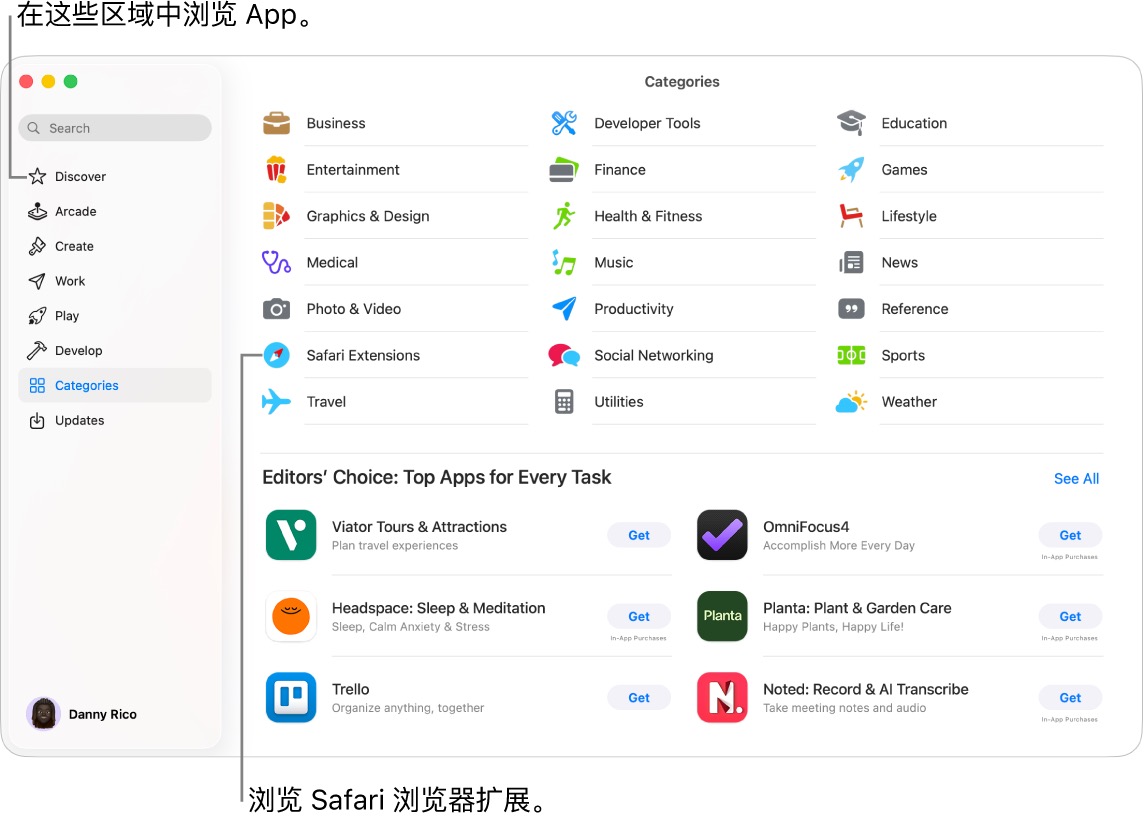
常见三种来源:
1. App Store(最省心)
打开 App Store → 搜索 → 获取 / 安装。自动更新,适合系统工具、部分正版软件。
2. 官网下载的 .dmg(很常见)
- 浏览器下载
.dmg - 双击打开,出现一个小窗口
- 把 App 图标 拖进「应用程序」文件夹
- 弹出磁盘映像后,可在访达侧边栏推出
- 第一次打开若提示「无法验证开发者」:到 系统设置 → 隐私与安全性 里点仍要打开(仅限你信任的来源)
3. 公司内部分发
按 IT / 管理员提供的安装包或 MDM 提示操作;工作软件优先走公司渠道。
不要安装来路不明的「破解版」「绿色版」。工作电脑尤其避免。浏览器插件、登录项过多也会拖慢开机。
十、电源、睡眠与关机
| 操作 | 怎么做 |
|---|---|
| 让电脑休息 | 盖上盖子(笔记本)或苹果菜单 → 睡眠 |
| 关机 | → 关机 |
| 重启 | → 重新启动 |
| 强制关机 | 按住电源键不放(最后手段) |
一般 不必像老 PC 一样每天关机;长期不用或出差前再关机即可。
十一、上手小练习(建议照做一遍)
- 按
Cmd + 空格,输入「访达」并打开 - 在 文稿 里
Cmd + Shift + N新建文件夹,命名为「练习」 - 随便建一个文本:打开 文本编辑,写两行字,
Cmd + S存进「练习」 - 选中该文件按 空格 预览,再按空格关闭
- 用
Cmd + Shift + 4截一张图,确认桌面上出现截图 - 打开 系统设置,找到 桌面与程序坞,看一眼程序坞是否在底部
做完这六步,日常 80% 的桌面操作就已经打通。
十二、快速上手总结
| 我想…… | 怎么做 |
|---|---|
| 打开软件 | 程序坞点击,或 ⌘ + 空格 搜名字 |
| 找文件 | 打开 访达;下载默认在「下载」 |
| 复制 / 粘贴 | ⌘ + C / ⌘ + V |
| 移动文件(剪切) | 复制后到目标 ⌘ + Option + V |
| 关闭窗口 / 退出软件 | ⌘ + W / ⌘ + Q |
| 切换软件 | ⌘ + Tab |
| 截图 | ⌘ + Shift + 3 / 4 / 5 |
| 改系统选项 | 系统设置 |
| 装软件 | App Store 或官网 .dmg 拖进「应用程序」 |
| 文件彻底不要了 | 丢废纸篓后再 清倒废纸篓 |
参考资料
附件说明
本文配图存放路径(与库内 Custom Attachment Location 约定一致):
7-Public/Mac指南/assets/Mac入门指南/
相对笔记目录为:./assets/Mac入门指南/(勿使用点开头的隐藏文件夹如 .attachments,以免 Obsidian 无法跟踪)。