公司内部添加网络代理
注意事项
- 以下的设定可以使设备能够访问国外的网站,仅公司内部使用,按需设置
- 设置完成之后,可以一直保持设定,但如果遇到了正常的国内网站打不开或者速度异常的时候,关闭代理即可
- 以下的方法只对这个名称为
yst-bgs的无线网络(wifi)有效,连接其他的wifi均无效
Windows 11
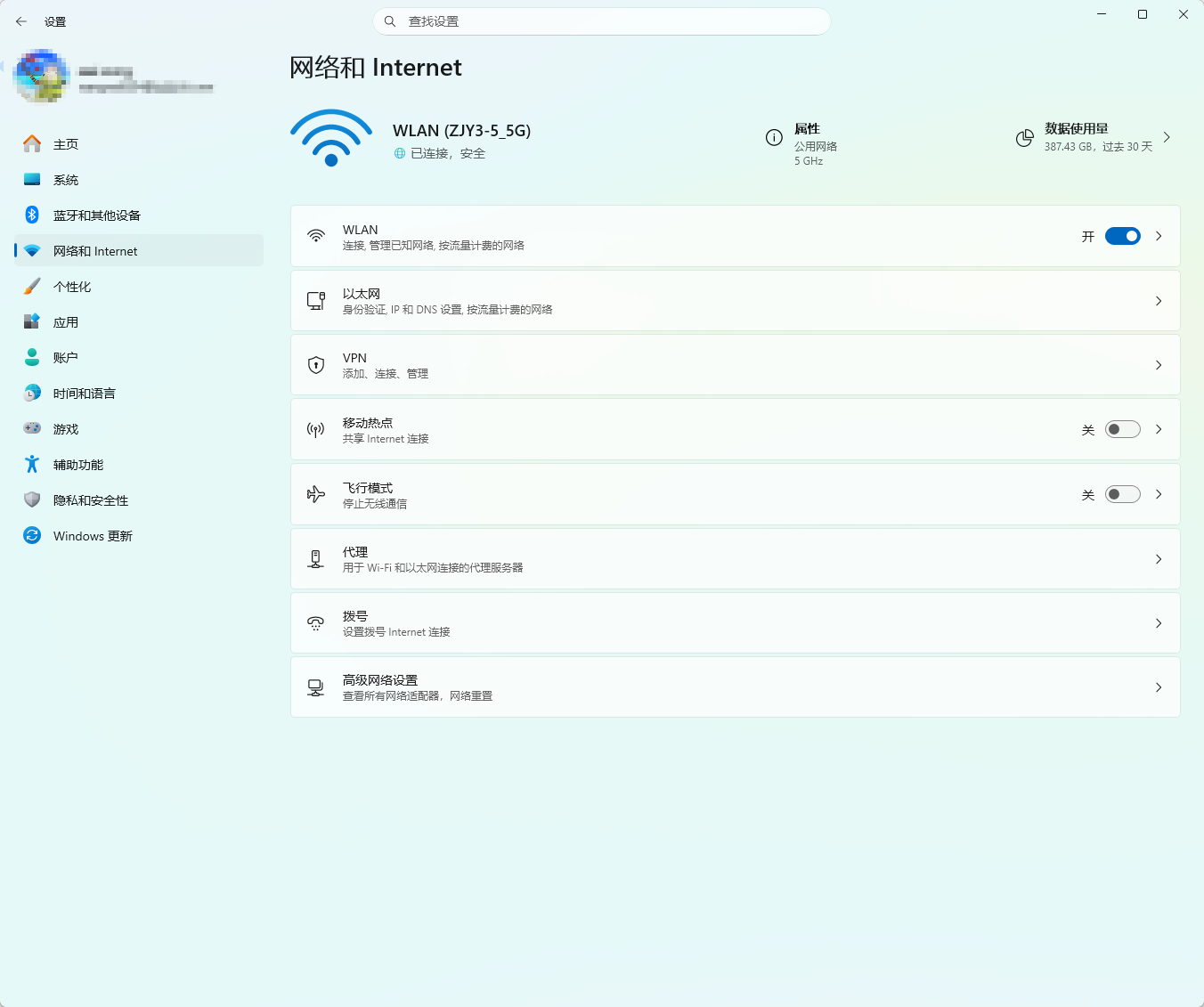
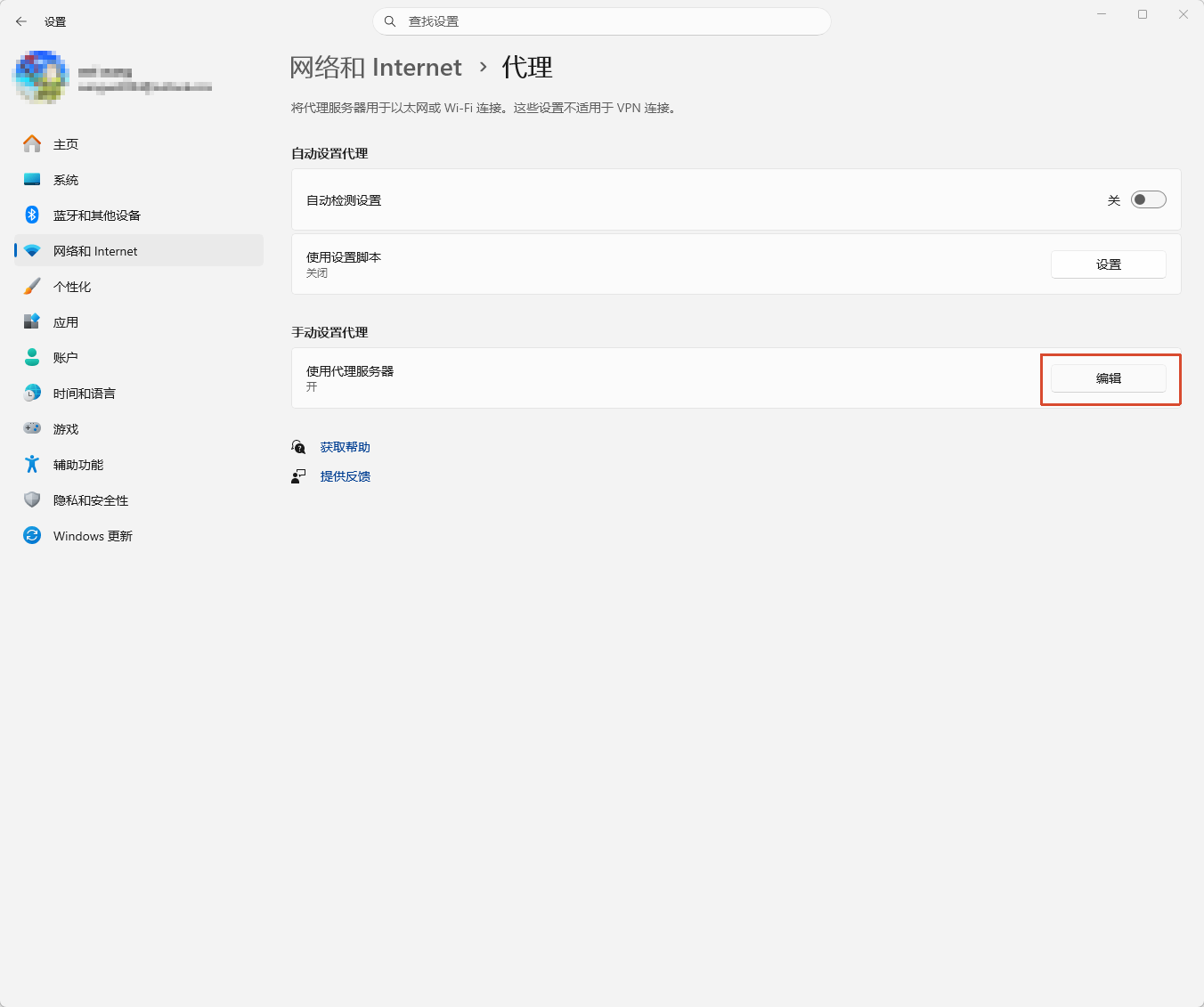
打开设置 -> 网络和Internet -> 代理 -> 使用代理服务器(编辑)
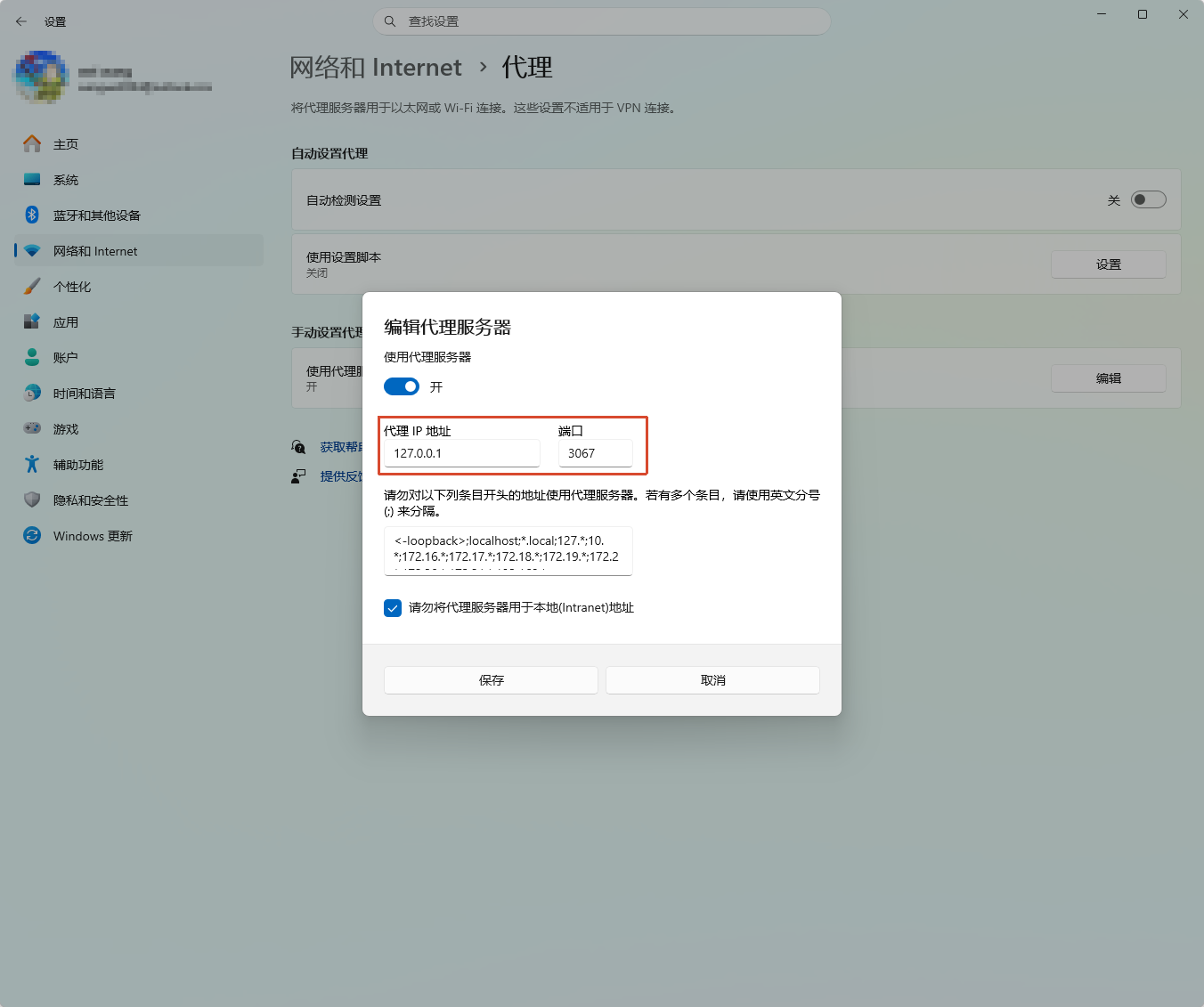
只需要填入代理IP地址 和 端口 即可,勾选 请勿将代理服务器用于本地(Intranet)地址,点击保存即可
- 代理IP地址:192.168.0.221
- 端口:7890
第一步、打开「设置」,选择「网络和Internet」
第二步、在「使用代理服务器」点击编辑
第三步、输入以下信息并保存
- 代理IP地址:192.168.0.221
- 端口:7890
- 保持
请勿将代理服务器用于本地(Intranet)地址的勾选状态
点击保存
iPhone
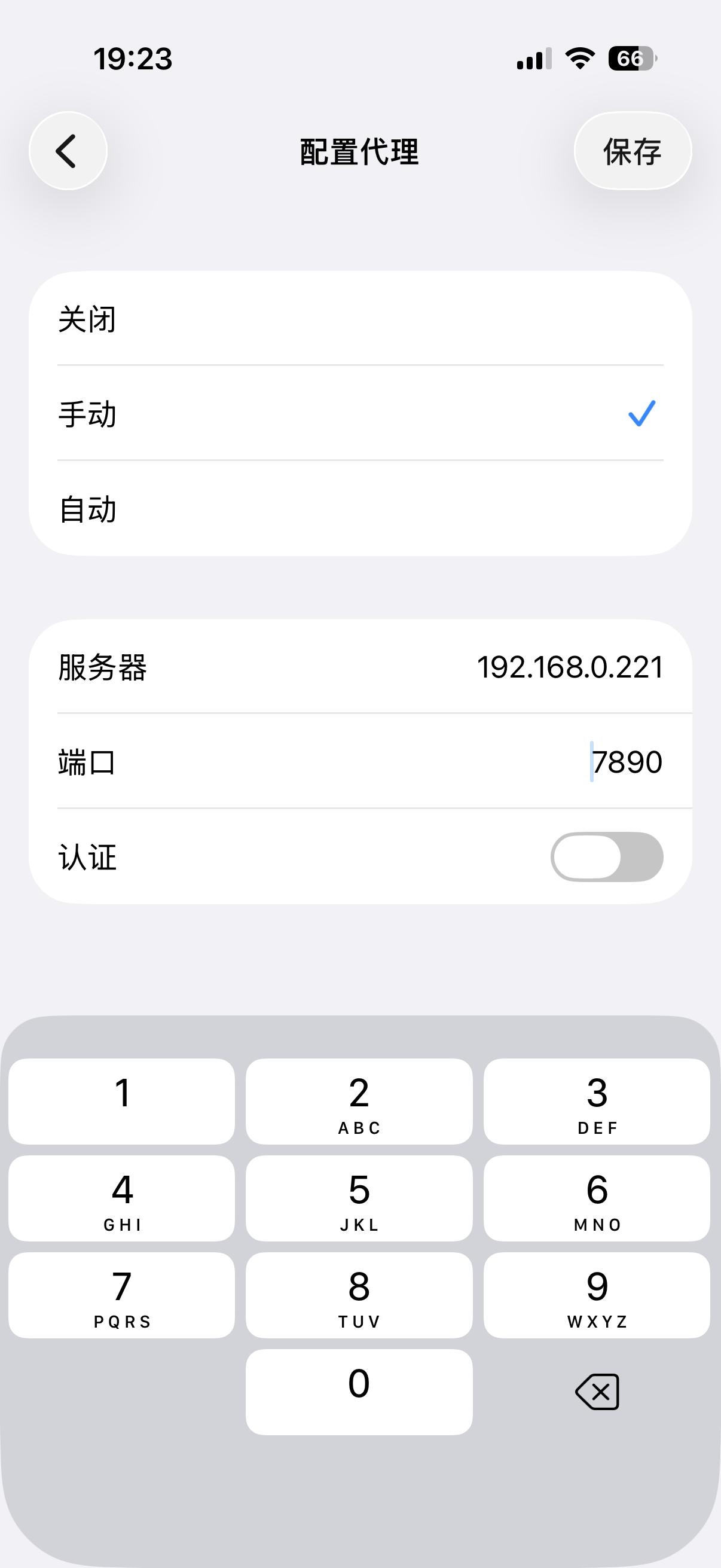
打开设置 -> 无线局域网 -> 选择 yst-bgs (以下的图例并非为这个wifi,只作为演示) -> HTTP代理(配置代理)-> 手动 -> 输入服务器和端口信息
在配置代理页面,选择手动,输入以下信息,点击保存即可
- 服务器:192.168.0.221
- 端口:7890
第一步、打开「设置」,点击「无线局域网」
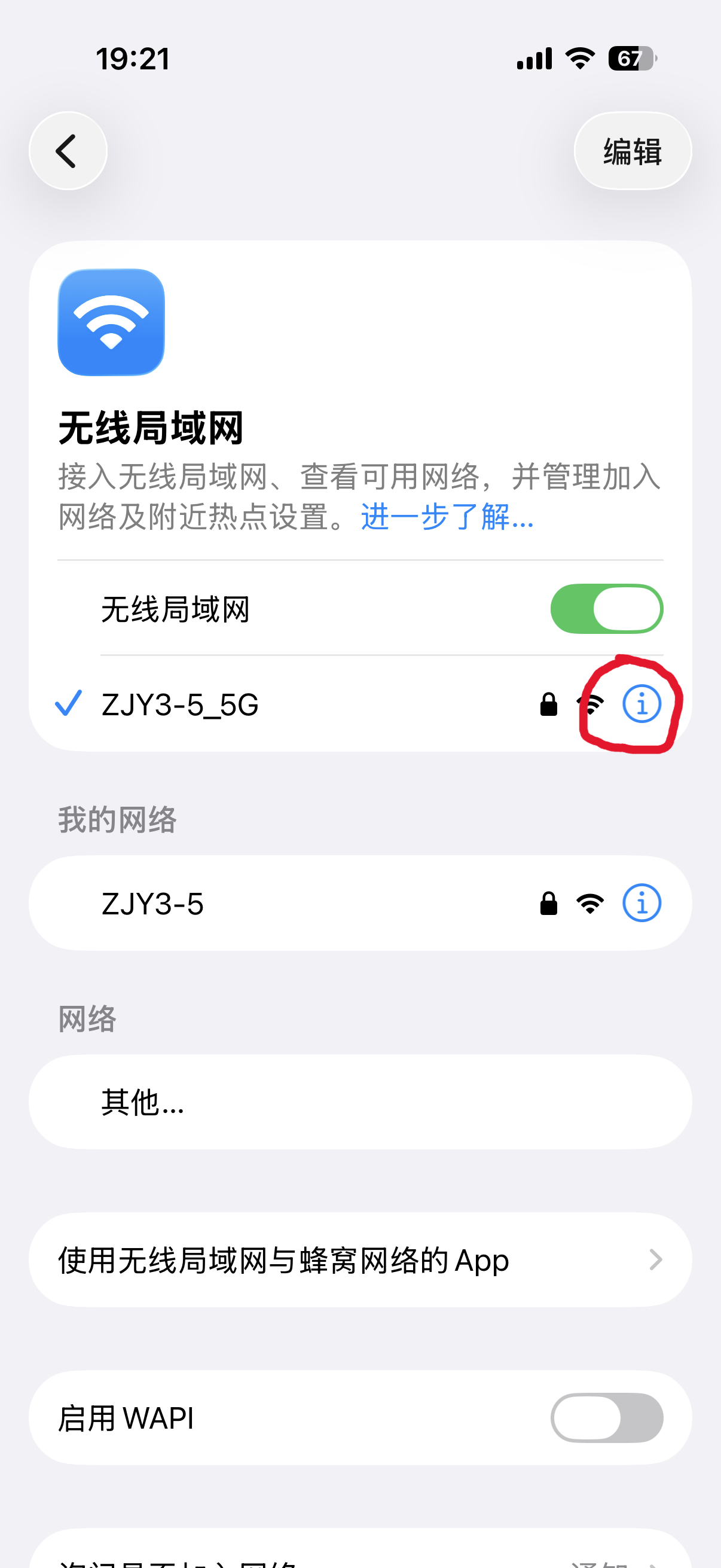
第二步、下滑到最下面的设置,找到「HTTP代理」
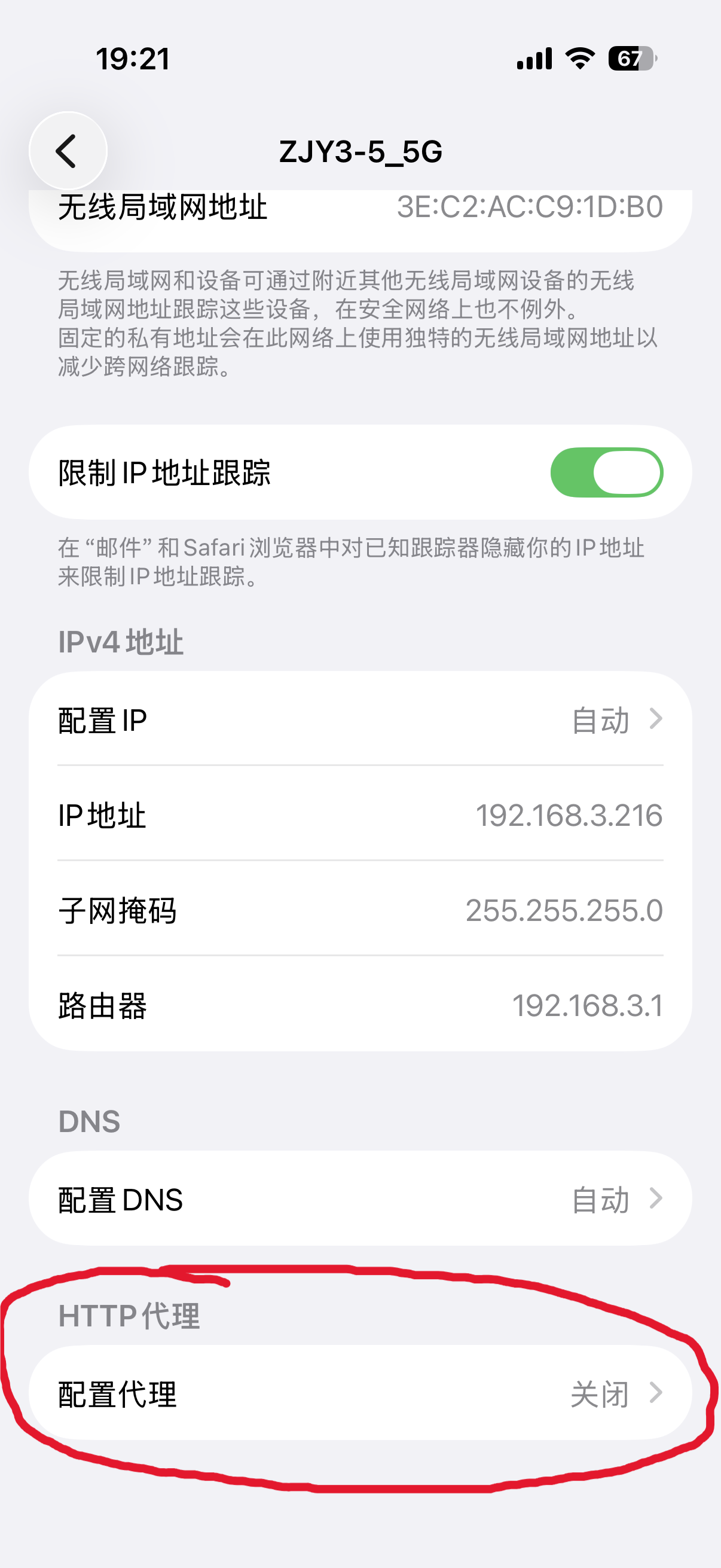
第三步、在「配置代理」当中选择手动,输入以下信息
- 服务器:192.168.0.221
- 端口:7890
点击保存
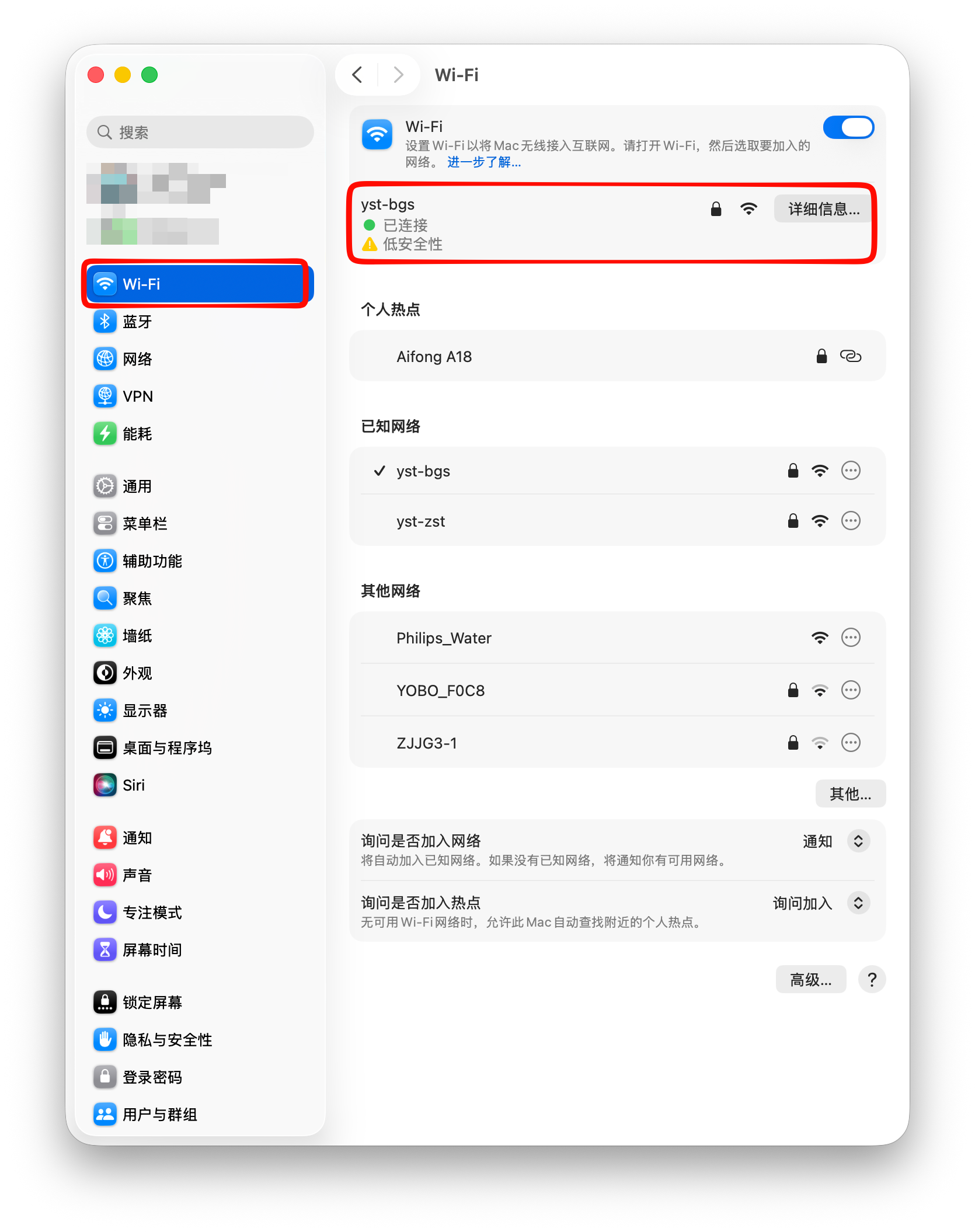
MacOS
第一步、打开设置, 点击「Wifi」, 点击「详细信息」
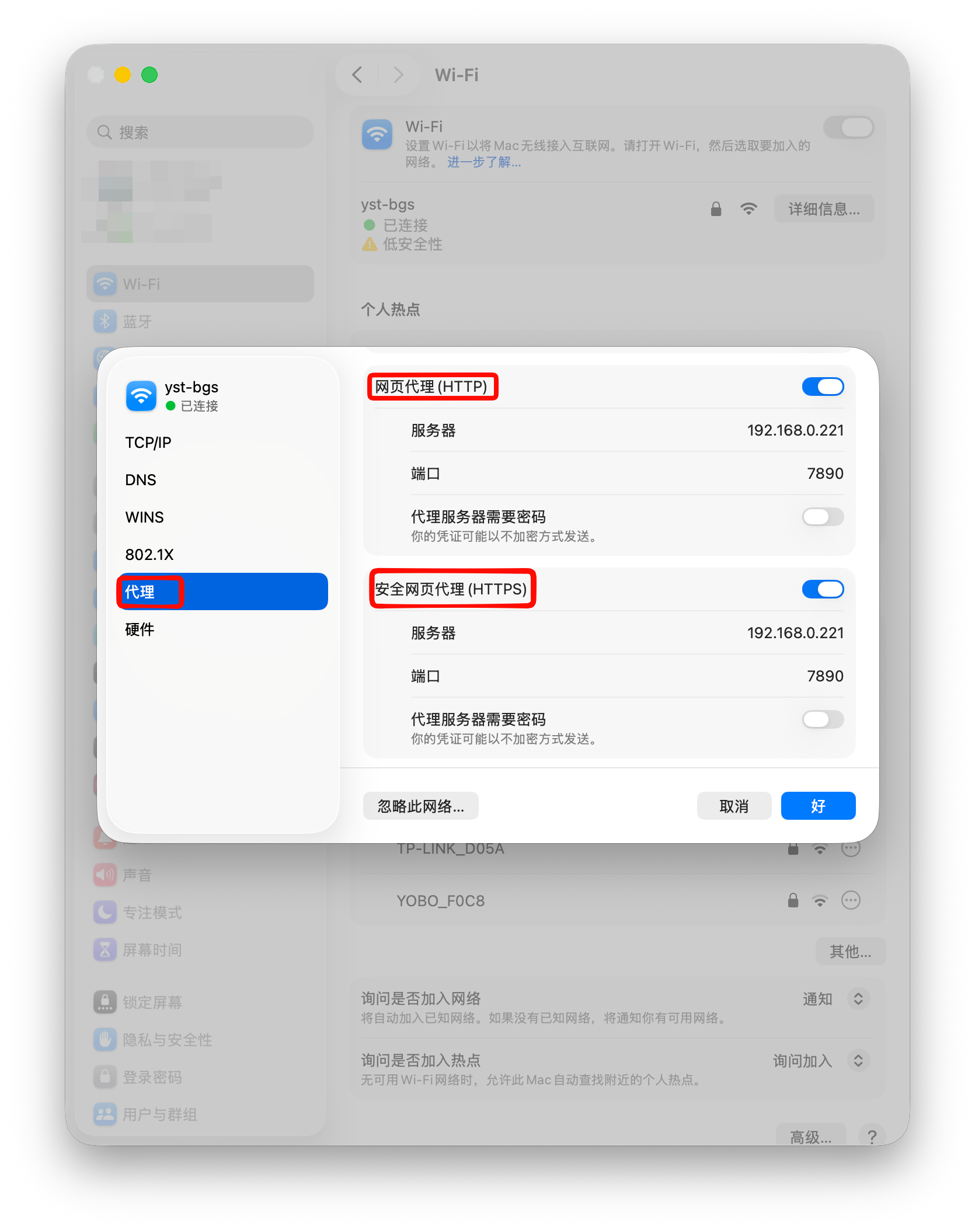
第二步、找到「代理」, 输入信息并保存
打开「网页代理(HTTP)」和「安全网页代理(HTTPS)」, 一定要两个全部打开, 否则无效, 并输入以下信息
- 服务器: 192.168.0.221
- 端口: 7890
安卓
以下为小米系统为例